Minecraft, após ser atualizado com Visuais Vibrantes, o desenvolvedor do jogo, Mojang, está tornando o mundo de blocos mais rápido com o motor de renderização Vulkan. Durante anos, o jogo foi dependente do OpenGL, mas o Minecraft finalmente adotou o Vulkan como seu novo motor de renderização gráfica. Você está se perguntando como ativar os gráficos Vulkan no Minecraft? Continue lendo.
Após anunciar pela primeira vez o plano de transição do OpenGL para o Vulkan em fevereiro de 2026, o Minecraft introduziu a opção de gráficos Vulkan no Snapshot 26.2 1 (também conhecido como o primeiro snapshot da atualização Minecraft Cubed Chaos) para a edição Java. A API Vulkan promete melhor uso da GPU e mais estabilidade ao longo do tempo.
Neste guia, aprenda o processo passo a passo para ativar o Vulkan no Minecraft. Também baixamos o último snapshot para testar a diferença de desempenho entre o Minecraft OpenGL e o Vulkan. Isso fornecerá uma melhor perspectiva sobre qual motor gráfico você deve usar.
O que é Vulkan no Minecraft?
Vulkan é uma API gráfica moderna que oferece aos desenvolvedores mais controle sobre a GPU em comparação com o OpenGL. Isso ajuda a tornar o jogo mais suave e eficiente em sistemas com placas gráficas dedicadas poderosas. Esta é a principal razão pela qual o Minecraft está fazendo a transição para o Vulkan.
No momento, a implementação do Vulkan no Minecraft é experimental e, de acordo com o blog da Mojang, pode não ser “performática ou estável”. O jogo reverterá para o OpenGL em hardware e drivers mais antigos. Para testar o recurso gráfico Vulkan, você só precisa baixar o Minecraft Snapshot 26.2 1 ou uma versão mais recente.
Como Ativar o Vulkan no Minecraft?
Ativar o Vulkan no Minecraft é simples; no entanto, certifique-se de que você está usando a versão mais recente do snapshot do Minecraft para jogar. Agora, siga os passos abaixo para ativar o Vulkan no Minecraft:
- Abra o Minecraft Launcher, selecione a versão mais recente do snapshot (à esquerda do botão Jogar) e clique no botão Jogar. Você pode precisar baixá-lo primeiro para acessar.
- Depois de entrar no jogo, clique no botão Opções e vá para Configurações de Vídeo.
- Aqui, clique na opção ‘API Gráfica’ para alternar entre OpenGL e Vulkan.
- Você pode mudar a configuração de Padrão para ‘Preferir Vulkan’.
- Clique em OK para salvar as configurações e sair do menu de opções.
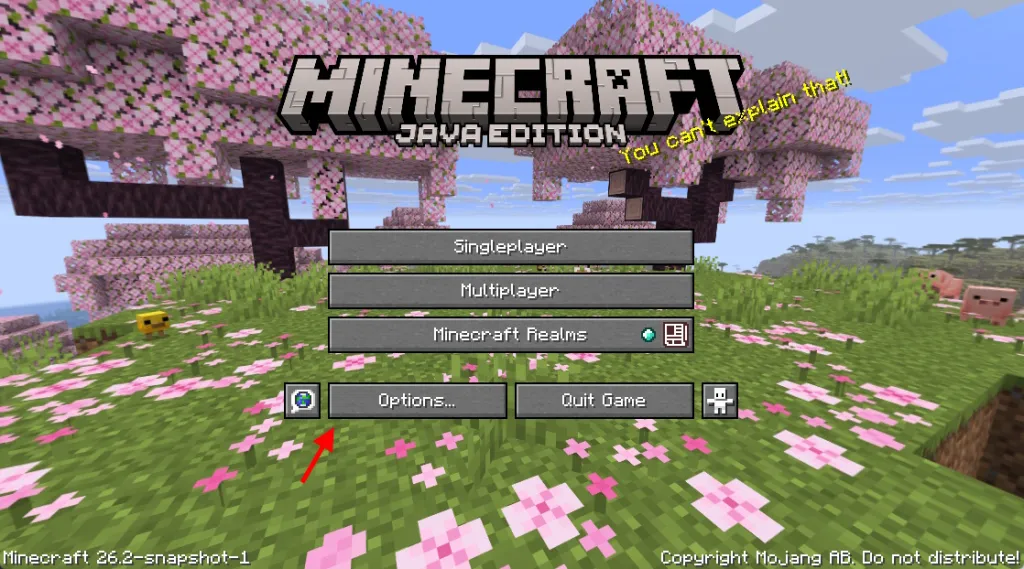
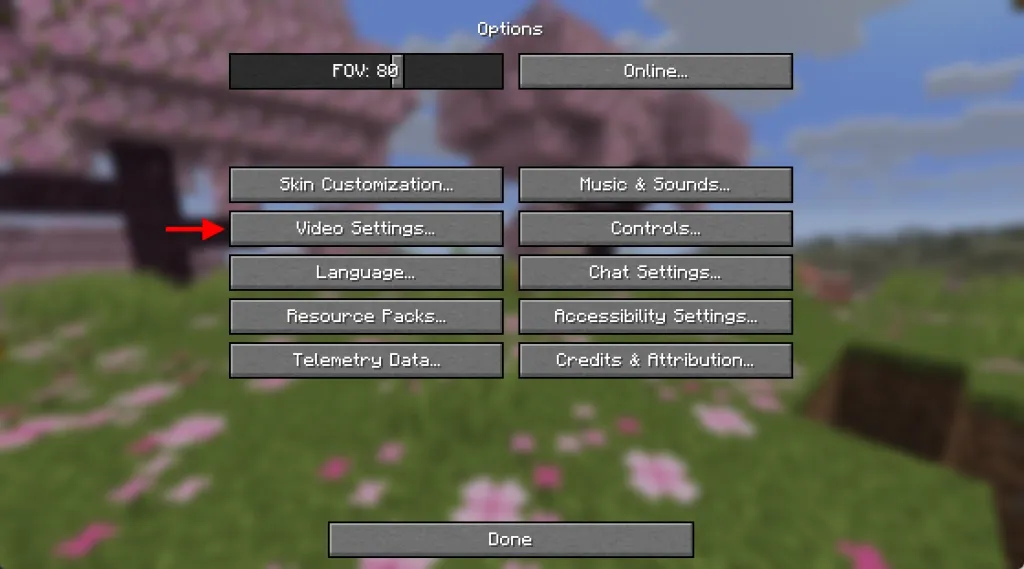
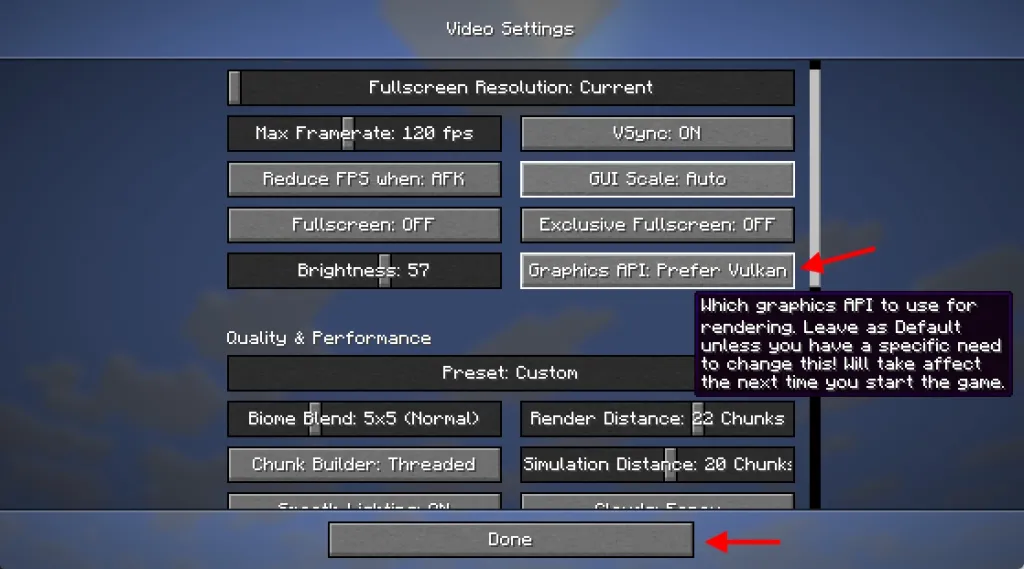
Agora, reinicie o jogo para garantir que as alterações sejam aplicadas corretamente. Um ponto importante aqui é que, ao usar a API Vulkan, o Minecraft prefere a GPU dedicada em vez dos gráficos integrados.
Depois de ativar o Vulkan, você pode notar melhorias ao entrar no seu mundo Minecraft. Além disso, se você é alguém que gosta de instalar mods legais para Minecraft, agora você não precisa mais do mod Vulkan para melhor desempenho.
Desempenho do Minecraft OpenGL e Vulkan: Há Alguma Melhoria?
Depois que o Vulkan é ativado, você pode entrar em um mundo e abrir a tela de depuração do Minecraft pressionando a tecla F3 e verificar se o Vulkan está sendo exibido em vez do OpenGL na seção sistema_specs à direita. Como o suporte ao Vulkan ainda é experimental (permanecerá em fase de teste até ser estável), os números de desempenho podem variar entre os jogadores.
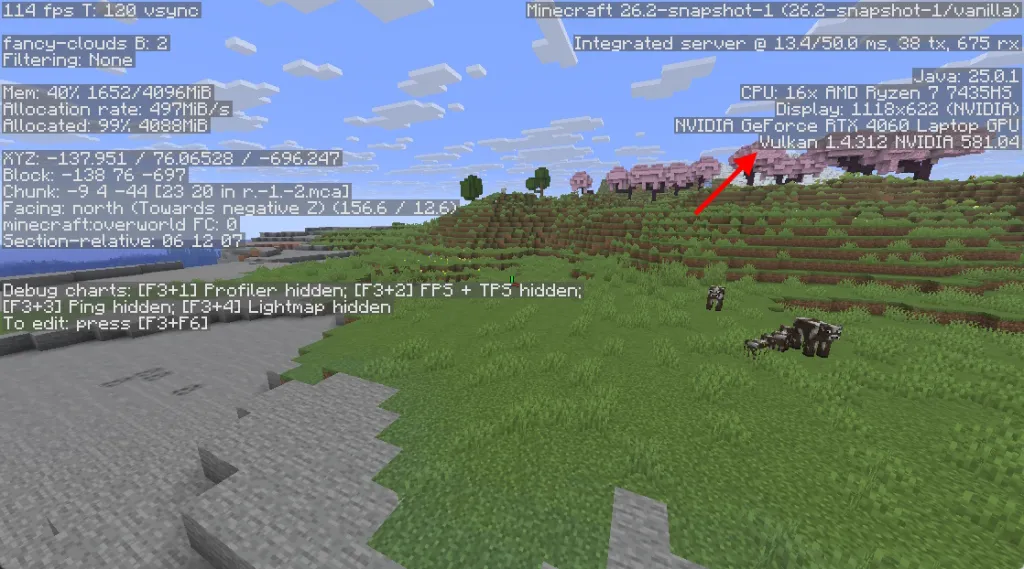
Para ver mais claramente como o Vulkan se saiu em comparação com o OpenGL, testei ambas as APIs gráficas em meu laptop de jogos de médio porte. Aqui estão as especificações do sistema para sua referência:
- CPU: AMD Ryzen 7435HS (oito núcleos, até 4.5 GHz)
- GPU: NVIDIA GeForce RTX 4060 (8GB GDDR6 VRAM)
- RAM: 24 GB de RAM DDR5
- Armazenamento: SSD de 512GB
- Sistema Operacional: Windows 11
Essa configuração é poderosa o suficiente para rodar o Minecraft em altas taxas de quadros. Aqui está uma comparação média de FPS entre diferentes dimensões do Minecraft:
| Dimensão | OpenGL | Vulkan |
|---|---|---|
| Mundo Superior | 280 FPS | 490 FPS |
| O Nether | 270 FPS | 530 FPS |
| Dimensão do Fim | 230 FPS | 280 FPS |
Ao testar, usei o modo de Tela Cheia em Janela com resolução de 1440p, as configurações gráficas foram definidas para a predefinição ‘Fancy’, o FPS foi definido como ‘Ilimitado’ e o Vsync estava DESLIGADO. Além disso, o jogo foi configurado para usar a GPU dedicada nas configurações de ‘Imagem Avançada’.
Em meus testes, o Vulkan oferece uma experiência de jogo mais suave, pois obtém valores de FPS de pico mais altos em comparação com o OpenGL. Quando enfrentei densas florestas ou uma grande quantidade de estruturas do Nether, o desempenho do OpenGL caiu para uma média de 250-280 FPS. O Vulkan, por outro lado, mantém a média de FPS em torno de 500, proporcionando uma experiência mais estável.
De acordo com as informações divulgadas pela Mojang, o desempenho do Vulkan em Macs varia de geração para geração. Usuários com os novos chips (Apple M3 e superiores) relatam que o Vulkan está próximo do OpenGL em termos de FPS. No entanto, Macs mais antigos continuam dependentes do OpenGL, mesmo que tenha sido descontinuado no macOS. Descobriu-se que a Mojang usa o MoltenVK para converter o Vulkan em Metal para Macs.
Isso é tudo que você precisa saber sobre a transição para o Vulkan no Minecraft e como isso afeta seu desempenho no jogo. Então, você baixou os snapshots 26.2 do Minecraft e testou essa nova configuração gráfica? Deixe-nos saber nos comentários abaixo.
O Vulkan é melhor que o OpenGL?Em termos de desempenho e estabilidade, o Vulkan oferece uma experiência de jogo mais suave e FPS mais altos no Minecraft em comparação com o OpenGL.
Você pode usar o Vulkan no Minecraft?Sim, você pode ativar o Vulkan nas configurações de vídeo nos últimos snapshots 26.2 do Minecraft e se juntar a um novo mundo com essa API gráfica.





















Comentários
(2 Comentários)