Minecraft, après sa mise à jour avec des visuels vibrants, permet au développeur Mojang de rendre le monde en blocs plus rapide grâce au moteur de rendu Vulkan. Pendant des années, le jeu était dépendant d'OpenGL, mais Minecraft a enfin adopté Vulkan comme nouveau moteur de rendu graphique. Vous vous demandez comment activer les graphismes Vulkan dans Minecraft ? Continuez à lire.
Après avoir annoncé pour la première fois le plan de transition d'OpenGL à Vulkan en février 2026, Minecraft a introduit l'option graphique Vulkan dans le Snapshot 26.2 (également connu comme le premier snapshot pour la mise à jour Minecraft Cubed Chaos) pour l'édition Java. L'API Vulkan promet une meilleure utilisation du GPU et plus de stabilité au fil du temps.
Dans ce guide, apprenez le processus étape par étape pour activer Vulkan dans Minecraft. Nous avons également téléchargé le dernier snapshot pour tester la différence de performance entre Minecraft OpenGL et Vulkan. Cela vous donnera une meilleure perspective sur quel moteur graphique utiliser.
Qu'est-ce que Vulkan dans Minecraft ?
Vulkan est une API graphique moderne qui offre aux développeurs plus de contrôle sur le GPU par rapport à OpenGL. Cela aide à rendre le jeu plus fluide et efficace sur des systèmes avec une carte graphique dédiée puissante. C'est la principale raison de la transition de Minecraft vers Vulkan.
Actuellement, l'application Vulkan dans Minecraft est expérimentale et, selon le blog de Mojang, elle peut ne pas être "performante ou stable". Le jeu revient à OpenGL sur le matériel et les pilotes plus anciens. Pour tester la fonctionnalité graphique Vulkan, il vous suffit de télécharger le Snapshot 26.2 ou une version plus récente de Minecraft.
Comment activer Vulkan dans Minecraft ?
Activer Vulkan dans Minecraft est simple ; cependant, assurez-vous d'utiliser la dernière version snapshot de Minecraft pour jouer. Maintenant, suivez les étapes ci-dessous pour activer Vulkan dans Minecraft :
- Ouvrez le Minecraft Launcher, sélectionnez la dernière version snapshot (à gauche du bouton Jouer) et cliquez sur le bouton Jouer. Vous devrez peut-être le télécharger d'abord.
- Une fois dans le jeu, cliquez sur le bouton Options et allez dans Paramètres vidéo.
- Ici, cliquez sur l'option 'API graphique' pour basculer entre OpenGL et Vulkan.
- Vous pouvez changer le paramètre de Par défaut à 'Préférer Vulkan'.
- Cliquez sur OK pour enregistrer les paramètres et quitter le menu des options.
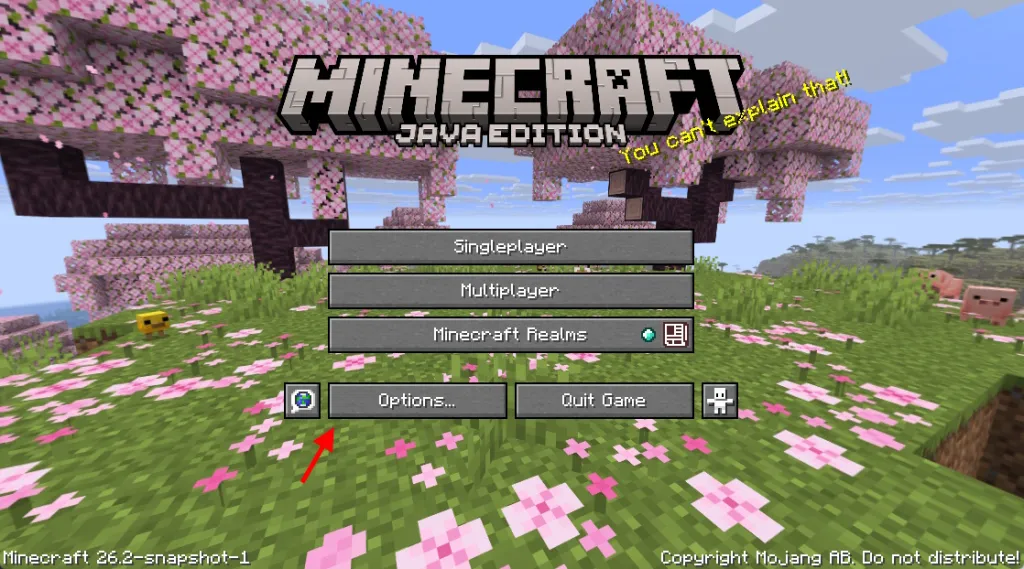
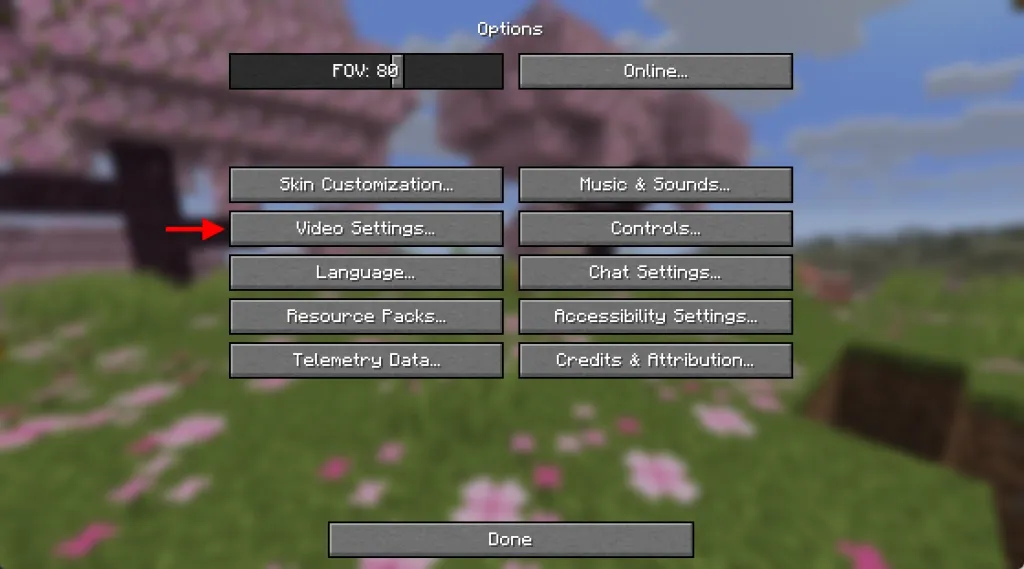
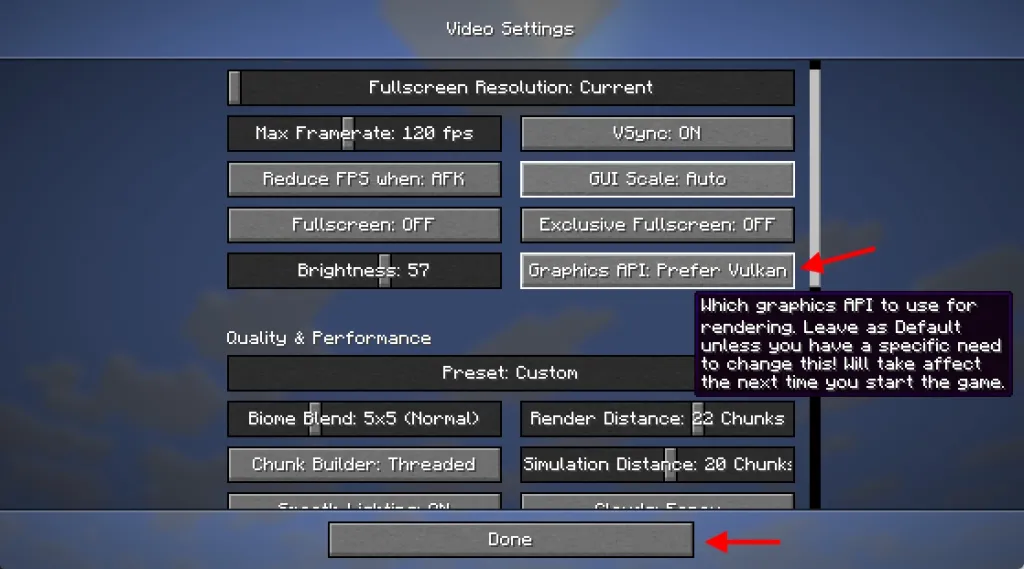
Maintenant, redémarrez le jeu pour vous assurer que les changements ont été appliqués correctement. Un point important ici est que, lors de l'utilisation de l'API Vulkan, Minecraft préfère le GPU dédié plutôt que les graphiques intégrés.
Après avoir activé Vulkan, vous pouvez entrer dans votre monde Minecraft et remarquer les améliorations. De plus, si vous êtes quelqu'un qui aime installer des mods Minecraft cool, vous n'avez plus besoin de mod Vulkan pour de meilleures performances.
Performance de Minecraft OpenGL et Vulkan : Y a-t-il des améliorations ?
Une fois Vulkan activé, vous pouvez entrer dans un monde et ouvrir l'écran de débogage de Minecraft en appuyant sur la touche F3 et vérifier à droite dans la section système_specs que Vulkan est affiché à la place d'OpenGL. Étant donné que le support de Vulkan est encore expérimental (il restera en phase de test jusqu'à ce qu'il soit stable), les chiffres de performance peuvent varier entre les joueurs.
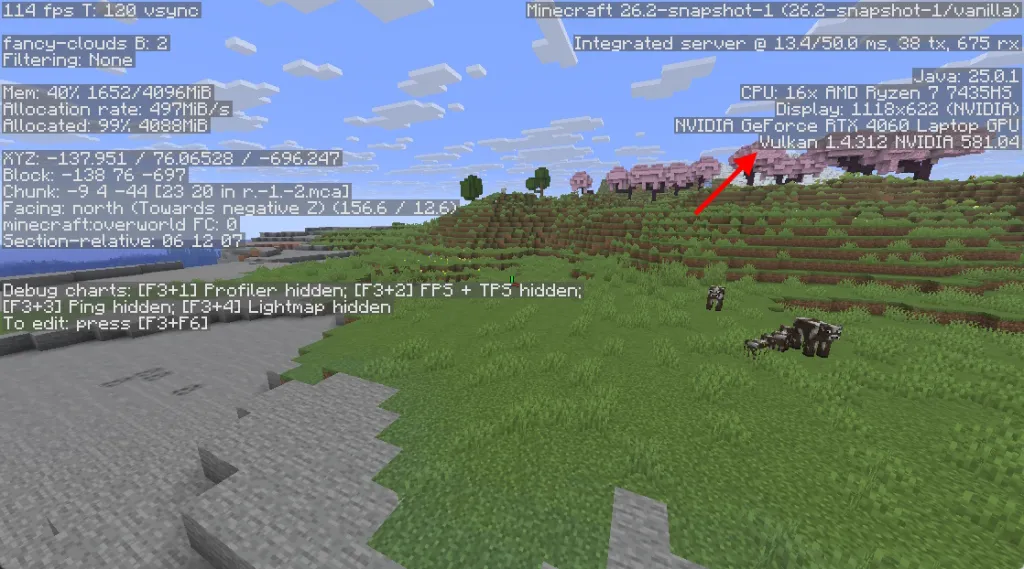
Pour voir plus clairement comment Vulkan se compare à OpenGL, j'ai testé les deux API graphiques sur mon ordinateur portable de jeu de milieu de gamme. Voici les spécifications de mon système pour référence :
- CPU : AMD Ryzen 7435HS (huit cœurs, jusqu'à 4,5 GHz)
- GPU : NVIDIA GeForce RTX 4060 (8 Go de VRAM GDDR6)
- RAM : 24 Go de RAM DDR5
- Stockage : 512 Go SSD
- Système d'exploitation : Windows 11
Cette configuration est suffisamment puissante pour faire fonctionner Minecraft à des taux de rafraîchissement élevés. Voici une comparaison des FPS moyens entre différentes dimensions de Minecraft :
| Dimension | OpenGL | Vulkan |
|---|---|---|
| Overworld | 280 FPS | 490 FPS |
| The Nether | 270 FPS | 530 FPS |
| End Dimension | 230 FPS | 280 FPS |
Lors des tests, j'ai utilisé le mode plein écran fenêtré à une résolution de 1440p, les paramètres graphiques étaient réglés sur le préréglage 'Fancy', les FPS étaient définis sur 'Illimité' et Vsync était DÉSACTIVÉ. De plus, le jeu était configuré pour utiliser le GPU dédié dans les paramètres 'Affichage avancé'.
Dans mes tests, Vulkan offre une expérience de jeu plus fluide ; car des valeurs de FPS de pointe plus élevées sont obtenues par rapport à OpenGL. Lorsque j'ai rencontré des groupes d'arbres denses ou de nombreuses structures dans le Nether, la performance d'OpenGL chutait en moyenne à 250-280 FPS. Vulkan maintient en revanche un FPS moyen autour de 500, offrant une expérience plus stable.
Selon les informations fournies par Mojang, la performance de Vulkan sur Mac varie selon les générations. Les utilisateurs avec de nouvelles puces (Apple M3 et supérieures) rapportent que Vulkan est proche d'OpenGL en termes de FPS. Cependant, les anciens Mac restent dépendants d'OpenGL, même s'il a été abandonné sur macOS. Il a été révélé que Mojang utilise MoltenVK pour convertir Vulkan en Metal pour les Mac.
Voilà tout ce que vous devez savoir sur la transition vers Vulkan dans Minecraft et comment cela affecte vos performances en jeu. Alors, avez-vous téléchargé les snapshots 26.2 de Minecraft et testé ce nouveau paramètre graphique ? Faites-le nous savoir dans les commentaires ci-dessous.
Vulkan est-il meilleur qu'OpenGL ?En termes de performance et de stabilité, Vulkan offre une expérience de jeu plus fluide et un FPS plus élevé que OpenGL dans Minecraft.
Pouvez-vous utiliser Vulkan dans Minecraft ?Oui, vous pouvez activer Vulkan dans les derniers snapshots 26.2 de Minecraft à partir des paramètres vidéo et rejoindre un nouveau monde avec cette API graphique.















Commentaires
(2 Commentaires)