Minecraft, después de ser actualizado con Visuales Vibrantes, el desarrollador del juego Mojang está haciendo que el mundo de bloques sea más rápido con el motor de renderizado Vulkan. Durante años, el juego había dependido de OpenGL, pero Minecraft finalmente ha adoptado Vulkan como su nuevo motor de renderizado gráfico. ¿Te preguntas cómo activar los gráficos Vulkan en Minecraft? Sigue leyendo.
Después de anunciar por primera vez el plan de transición de OpenGL a Vulkan en febrero de 2026, Minecraft introdujo la opción de gráficos Vulkan en la versión 26.2 Snapshot 1 (también conocida como la primera instantánea para la actualización Minecraft Cubed Chaos) para Java Edition. La API de Vulkan promete un mejor uso de la GPU y más estabilidad con el tiempo.
En esta guía, aprenderás el proceso paso a paso para activar Vulkan en Minecraft. Además, hemos descargado la última instantánea para probar la diferencia de rendimiento entre Minecraft OpenGL y Vulkan. Esto proporcionará una mejor perspectiva sobre qué motor gráfico deberías usar.
¿Qué es Vulkan en Minecraft?
Vulkan es una API gráfica moderna que proporciona a los desarrolladores más control sobre la GPU en comparación con OpenGL. Esto ayuda a que el juego sea más fluido y eficiente en sistemas con una potente tarjeta gráfica dedicada. Esta es la razón principal por la que Minecraft ha hecho la transición a Vulkan.
Actualmente, la implementación de Vulkan en Minecraft es experimental y, según el blog de Mojang, puede no ser “rendimiento o estable”. El juego volverá a OpenGL en hardware y controladores más antiguos. Para probar la función gráfica de Vulkan, solo necesitas descargar Minecraft 26.2 Snapshot 1 o una versión más reciente.
¿Cómo activar Vulkan en Minecraft?
Activar Vulkan en Minecraft es simple; sin embargo, asegúrate de que estás utilizando la última versión de la instantánea de Minecraft para jugar. Ahora, sigue estos pasos para activar Vulkan en Minecraft:
- Abre el Lanzador de Minecraft, selecciona la última versión de la instantánea (a la izquierda del botón Jugar) y haz clic en el botón Jugar. Puede que necesites descargarla primero para acceder.
- Una vez dentro del juego, haz clic en el botón Opciones y ve a Configuración de Video.
- Aquí, haz clic en la opción ‘API Gráfica’ para alternar entre OpenGL y Vulkan.
- Puedes cambiar la configuración de Predeterminado a ‘Preferir Vulkan’.
- Haz clic en Aceptar para guardar los ajustes y salir del menú de opciones.
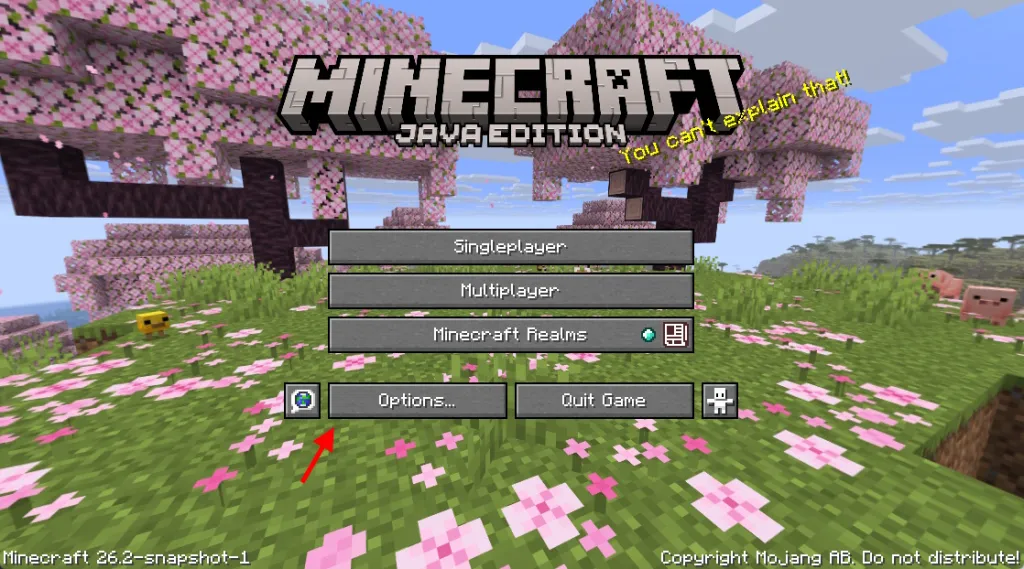
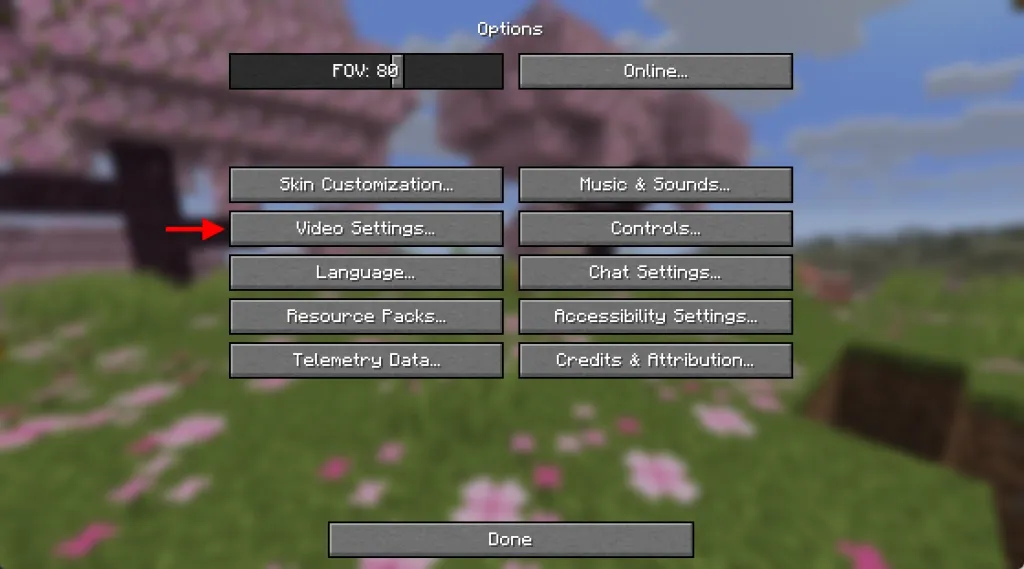
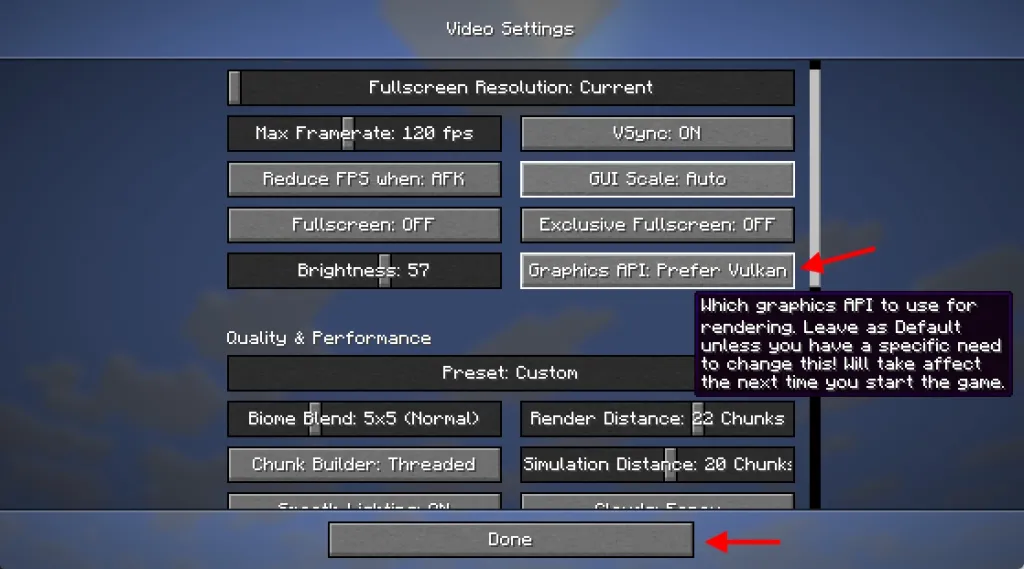
Ahora, reinicia el juego para asegurarte de que los cambios se apliquen correctamente. Un punto importante aquí es que, al usar la API de Vulkan, Minecraft prefiere la GPU dedicada en lugar de los gráficos integrados.
Después de activar Vulkan, puedes notar las mejoras al entrar en tu mundo de Minecraft. Además, si eres alguien que ama cargar mods geniales de Minecraft, ya no necesitarás un mod de Vulkan para un mejor rendimiento.
Rendimiento de Minecraft OpenGL y Vulkan: ¿Hay alguna mejora?
Después de activar Vulkan, puedes entrar en un mundo y abrir la pantalla de depuración de Minecraft presionando la tecla F3 y verificar que Vulkan se muestra en la sección system_specs en el lado derecho en lugar de OpenGL. Dado que el soporte para Vulkan sigue siendo experimental (permanecerá en fase de prueba hasta que sea estable), los números de rendimiento pueden variar entre los jugadores.
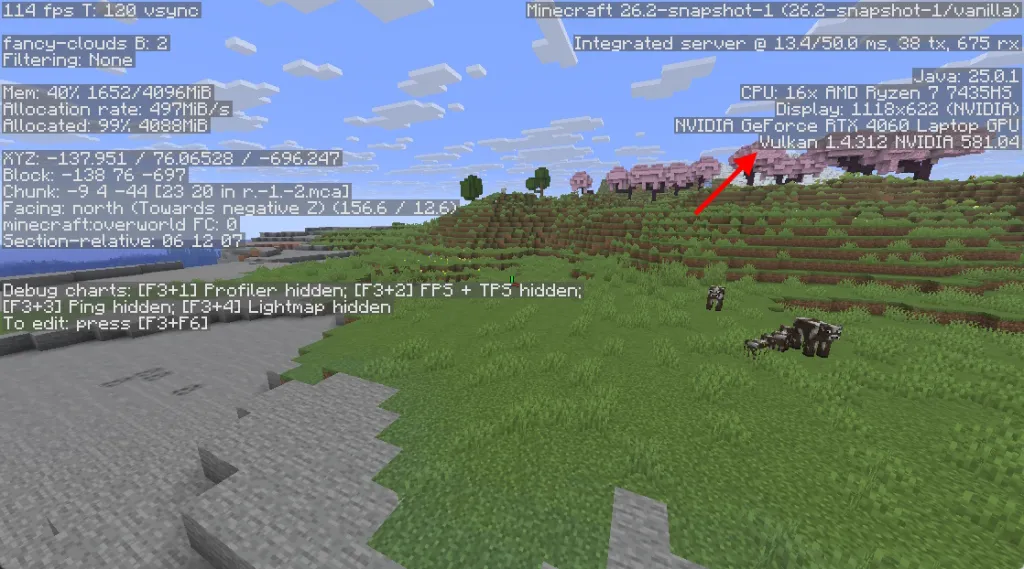
Para ver más claramente cómo se desempeñó Vulkan en comparación con OpenGL, probé ambas API gráficas en mi laptop para juegos de gama media. Aquí están las especificaciones del sistema para tu referencia:
- CPU: AMD Ryzen 7435HS (ocho núcleos, hasta 4.5 GHz)
- GPU: NVIDIA GeForce RTX 4060 (8GB GDDR6 VRAM)
- RAM: 24 GB DDR5 RAM
- Almacenamiento: 512GB SSD
- Sistema Operativo: Windows 11
Esta configuración es lo suficientemente potente como para ejecutar Minecraft a altas tasas de cuadros. Aquí hay una comparación promedio de FPS entre diferentes dimensiones de Minecraft:
| Dimensión | OpenGL | Vulkan |
|---|---|---|
| Mundo Superior | 280 FPS | 490 FPS |
| El Inframundo | 270 FPS | 530 FPS |
| Dimensión Final | 230 FPS | 280 FPS |
Al probar, utilicé el modo de Pantalla Completa Ventana a 1440p de resolución, configuré los ajustes gráficos a la preconfiguración ‘Fancy’, establecí los FPS en ‘Ilimitado’ y desactivé Vsync. Además, el juego se configuró para usar la GPU dedicada en los ajustes de ‘Renderizado Avanzado’.
En mis pruebas, Vulkan ofrece una experiencia de juego más fluida, ya que se obtienen valores de FPS pico más altos en comparación con OpenGL. Cuando me encontré con densos bosques o muchas estructuras del Inframundo, el rendimiento de OpenGL caía a un promedio de 250-280 FPS. Vulkan, en cambio, mantiene el promedio de FPS alrededor de 500, proporcionando una experiencia más estable.
Según la información proporcionada por Mojang, el rendimiento de Vulkan en Mac varía según las generaciones. Los usuarios con nuevos chips (Apple M3 y superiores) informan que Vulkan está cerca de OpenGL en términos de FPS. Sin embargo, las Mac más antiguas siguen dependiendo de OpenGL, a pesar de que ha sido descontinuado en macOS. Se ha revelado que Mojang utiliza MoltenVK para convertir Vulkan a Metal para las Mac.
Esto es todo lo que necesitas saber sobre la transición a Vulkan en Minecraft y cómo afecta el rendimiento en el juego. Entonces, ¿has descargado las instantáneas de Minecraft 26.2 y probado esta nueva configuración gráfica? Háznoslo saber en los comentarios a continuación.
¿Es Vulkan mejor que OpenGL?En términos de rendimiento y estabilidad, Vulkan ofrece una experiencia de juego más fluida y FPS más altos que OpenGL en Minecraft.
¿Puedes usar Vulkan en Minecraft?Sí, puedes activar Vulkan desde la configuración de video en las últimas instantáneas de Minecraft 26.2 y unirte a un nuevo mundo con esta API gráfica.





















Comentarios
(2 Comentarios)