Minecraft, dopo l'aggiornamento con Visuali Vibranti, ha visto il suo sviluppatore Mojang rendere il mondo a blocchi più veloce con il motore di rendering Vulkan. Per anni, il gioco era stato dipendente da OpenGL, ma Minecraft ha finalmente adottato Vulkan come nuovo motore di rendering grafico. Ti stai chiedendo come attivare i grafica Vulkan in Minecraft? Continua a leggere.
Dopo aver annunciato per la prima volta il piano di transizione da OpenGL a Vulkan nel febbraio 2026, Minecraft ha introdotto l'opzione grafica Vulkan nella versione 26.2 Snapshot 1 (nota anche come primo snapshot per l'aggiornamento Minecraft Cubed Chaos) per la Java Edition. L'API Vulkan promette un migliore utilizzo della GPU e maggiore stabilità nel tempo.
In questa guida, scoprirai il processo passo passo per attivare Vulkan in Minecraft. Inoltre, abbiamo scaricato l'ultima snapshot di Minecraft per testare la differenza di prestazioni tra OpenGL e Vulkan. Questo offrirà una migliore prospettiva su quale motore grafico dovresti utilizzare.
Cos'è Vulkan in Minecraft?
Vulkan è una moderna API grafica che offre agli sviluppatori un maggiore controllo sulla GPU rispetto a OpenGL. Questo aiuta a rendere il gioco più fluido ed efficiente su sistemi con schede grafiche dedicate potenti. Questo è il motivo principale della transizione di Minecraft a Vulkan.
Attualmente, l'implementazione di Vulkan in Minecraft è sperimentale e, secondo il blog di Mojang, potrebbe non essere “performante o stabile”. Il gioco torna a OpenGL su hardware e driver più vecchi. Per testare la funzionalità grafica Vulkan, basta scaricare Minecraft 26.2 Snapshot 1 o una versione successiva.
Come Attivare Vulkan in Minecraft?
Attivare Vulkan in Minecraft è semplice; assicurati solo di utilizzare l'ultima versione snapshot di Minecraft per giocare. Ora, segui i seguenti passaggi per attivare Vulkan in Minecraft:
- Apri il Minecraft Launcher, seleziona l'ultima versione snapshot (a sinistra del pulsante Gioca) e clicca su Gioca. Potrebbe essere necessario scaricarla prima di accedere.
- Dopo essere entrato nel gioco, clicca sul pulsante Opzioni e vai su Impostazioni Video.
- Qui, clicca sull'opzione ‘API Grafica’ per passare tra OpenGL e Vulkan.
- Puoi cambiare l'impostazione da Predefinito a ‘Preferisci Vulkan’.
- Clicca su OK per salvare le impostazioni e uscire dal menu delle opzioni.
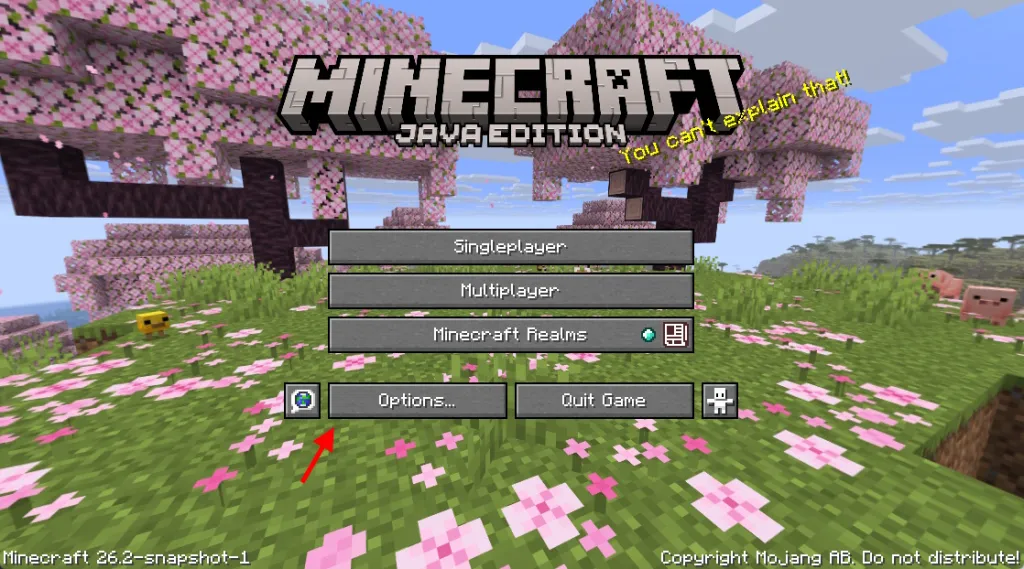
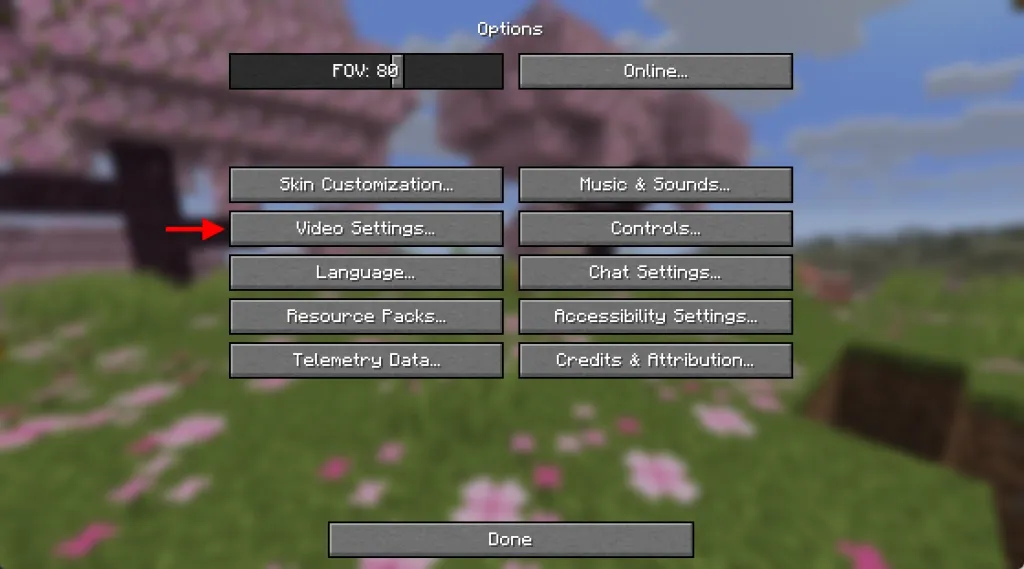
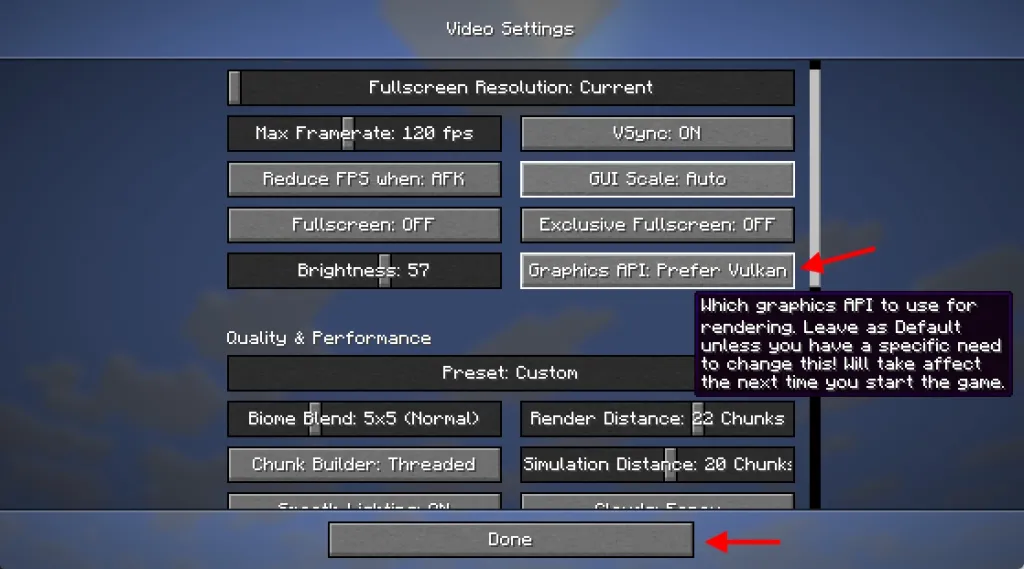
Ora, riavvia il gioco per assicurarti che le modifiche siano state applicate correttamente. Un punto importante qui è che, utilizzando l'API Vulkan, Minecraft preferisce la GPU dedicata invece della grafica integrata.
Dopo aver attivato Vulkan, potresti notare miglioramenti entrando nel tuo mondo di Minecraft. Inoltre, se sei uno di quelli che ama caricare fantastici mod di Minecraft, non avrai più bisogno di un mod di Minecraft Vulkan per migliori prestazioni.
Prestazioni di Minecraft OpenGL e Vulkan: Ci Sono Miglioramenti?
Dopo aver attivato Vulkan, puoi entrare in un mondo e aprire lo schermo di debug di Minecraft premendo il tasto F3 e controllare se Vulkan viene visualizzato al posto di OpenGL nella sezione system_specs a destra. Poiché il supporto di Vulkan è ancora sperimentale (rimarrà in fase di test fino a quando non sarà stabile), i numeri delle prestazioni possono variare tra i giocatori.
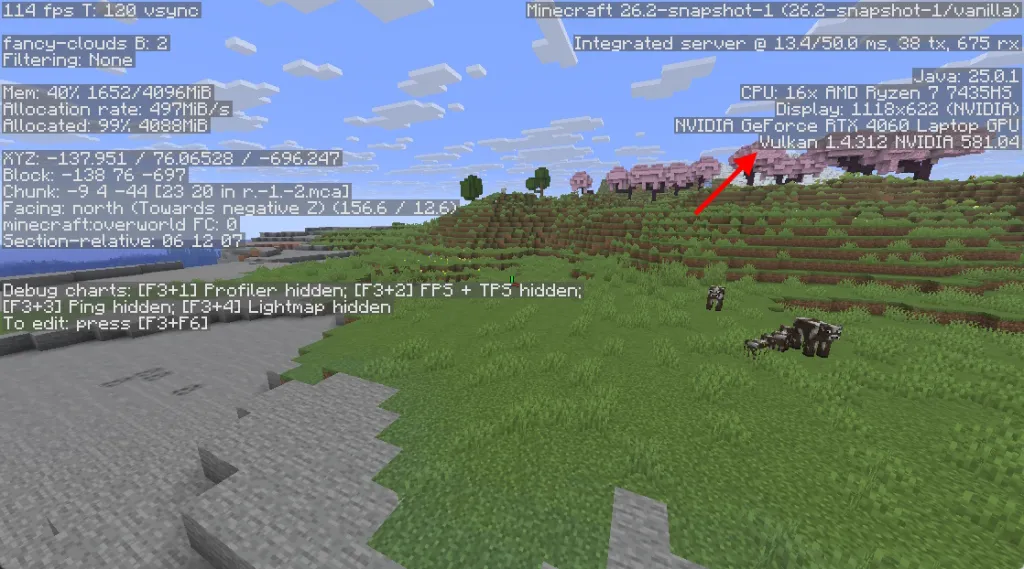
Per vedere più chiaramente come Vulkan si comporta rispetto a OpenGL, ho testato entrambe le API grafiche sul mio laptop da gioco di fascia media. Ecco le specifiche del sistema per il tuo riferimento:
- CPU: AMD Ryzen 7435HS (otto core, fino a 4.5 GHz)
- GPU: NVIDIA GeForce RTX 4060 (8GB GDDR6 VRAM)
- RAM: 24 GB di RAM DDR5
- Storage: SSD da 512GB
- Operating System: Windows 11
Questa configurazione è abbastanza potente da far girare Minecraft a frame rate elevati. Ecco un confronto medio degli FPS tra le diverse dimensioni di Minecraft:
| Area | OpenGL | Vulkan |
|---|---|---|
| Overworld | 280 FPS | 490 FPS |
| The Nether | 270 FPS | 530 FPS |
| End Dimension | 230 FPS | 280 FPS |
Durante i miei test, ho utilizzato la modalità Finestra a Schermo Intero a 1440p, le impostazioni grafiche erano impostate su preimpostazione ‘Fancy’, gli FPS erano impostati su ‘Illimitato’ e Vsync era DISATTIVATO. Inoltre, il gioco era impostato per utilizzare la GPU dedicata nelle impostazioni ‘Immagine Avanzata’.
Nei miei test, Vulkan offre un'esperienza di gioco più fluida; poiché si ottengono valori di picco FPS più elevati rispetto a OpenGL. Quando mi sono trovato di fronte a fitte foreste o a molte strutture del Nether, le prestazioni di OpenGL scendono mediamente a 250-280 FPS. Vulkan, invece, mantiene mediamente gli FPS intorno ai 500, offrendo un'esperienza più stabile.
Secondo le informazioni rilasciate da Mojang, le prestazioni di Vulkan sui Mac variano a seconda delle generazioni. Gli utenti con i nuovi chip (Apple M3 e superiori) segnalano che Vulkan è vicino a OpenGL in termini di FPS. Tuttavia, i vecchi Mac rimangono ancora dipendenti da OpenGL, nonostante sia stato deprecato su macOS. È emerso che Mojang utilizza MoltenVK per convertire Vulkan in Metal sui Mac.
Questo è tutto ciò che devi sapere sulla transizione a Vulkan in Minecraft e su come influisce sulle prestazioni del tuo gioco. Quindi, hai scaricato gli snapshot 26.2 di Minecraft e testato questa nuova impostazione grafica? Facci sapere nei commenti qui sotto.
È Vulkan migliore di OpenGL?In termini di prestazioni e stabilità, Vulkan offre un'esperienza di gioco più fluida e FPS più elevati rispetto a OpenGL in Minecraft.
Puoi usare Vulkan in Minecraft?Sì, puoi attivare Vulkan nelle impostazioni video delle ultime snapshot 26.2 di Minecraft e unirti a un nuovo mondo con questa API grafica.





















Commenti
(2 Commenti)