Minecraft, Vibrant Visuals ile güncellendikten sonra, oyunun geliştiricisi Mojang, bloklu dünyayı Vulkan render motoru ile daha hızlı hale getiriyor. Yıllardır oyun OpenGL'e bağımlıydı, ancak Minecraft nihayet Vulkan'ı yeni grafik render motoru olarak benimsedi. Minecraft'ta Vulkan grafiklerini nasıl etkinleştirebileceğinizi merak mı ediyorsunuz? Devam edin ve okuyun.
Şubat 2026'da OpenGL'den Vulkan'a geçiş planını ilk kez duyurduktan sonra, Minecraft 26.2 Snapshot 1 (Minecraft Cubed Chaos güncellemesi için ilk snapshot olarak da bilinir) Java Edition için Vulkan grafik seçeneğini tanıttı. Vulkan API daha iyi GPU kullanımı ve zamanla daha fazla stabilite vaat ediyor.
Bu kılavuzda, Minecraft'ta Vulkan'ı açmak için adım adım süreci öğrenin. Ayrıca, Minecraft OpenGL ve Vulkan arasındaki performans farkını test etmek için en son snapshot'ı indirdik. Bu, hangi grafik motorunu kullanmanız gerektiği konusunda daha iyi bir bakış açısı sunacaktır.
Minecraft'ta Vulkan Nedir?
Vulkan, geliştiricilere OpenGL'e kıyasla GPU üzerinde daha fazla kontrol sağlayan modern bir grafik API'sidir. Bu, güçlü bir özel grafik kartına sahip sistemlerde oyunun daha akıcı ve verimli olmasına yardımcı olur. Bu, Minecraft'ın Vulkan'a geçişinin ana nedenidir.
Şu anda, Minecraft'taki Vulkan uygulaması deneysel olup Mojang'ın blog yazısına göre “performanslı veya stabil” olmayabilir. Oyun, eski donanım ve sürücülerde OpenGL'e geri döner. Vulkan grafik özelliğini test etmek için Minecraft 26.2 Snapshot 1 veya daha yenisini indirmeniz yeterlidir.
Minecraft'ta Vulkan Nasıl Etkinleştirilir?
Minecraft'ta Vulkan'ı etkinleştirmek basittir; ancak oyunu oynamak için en son Minecraft snapshot sürümünü kullandığınızdan emin olun. Şimdi, Minecraft'ta Vulkan'ı açmak için aşağıdaki adımları izleyin:
- Minecraft Launcher'ı açın, en son snapshot sürümünü (Oynat düğmesinin solunda) seçin ve Oynat düğmesine tıklayın. Erişmek için önce indirmeniz gerekebilir.
- Oyunun içine girdikten sonra, Seçenekler düğmesine tıklayın ve Video Ayarları'na gidin.
- Burada, OpenGL ve Vulkan arasında geçiş yapmak için ‘Grafik API’ seçeneğine tıklayın.
- Ayarı Varsayılan'dan ‘Vulkanı Tercih Et’e değiştirebilirsiniz.
- Ayarları kaydetmek ve seçenekler menüsünden çıkmak için Tamam'a tıklayın.
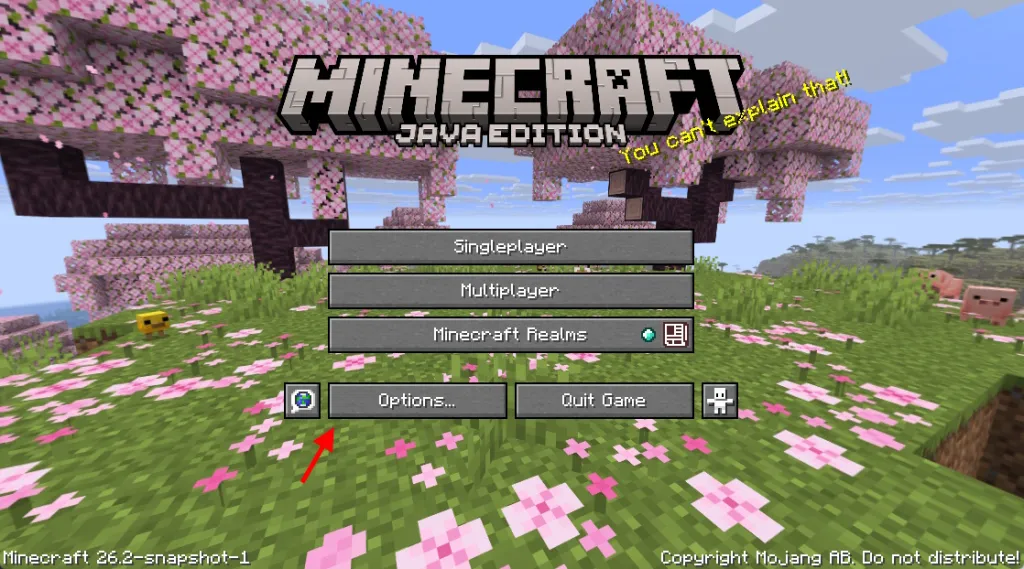
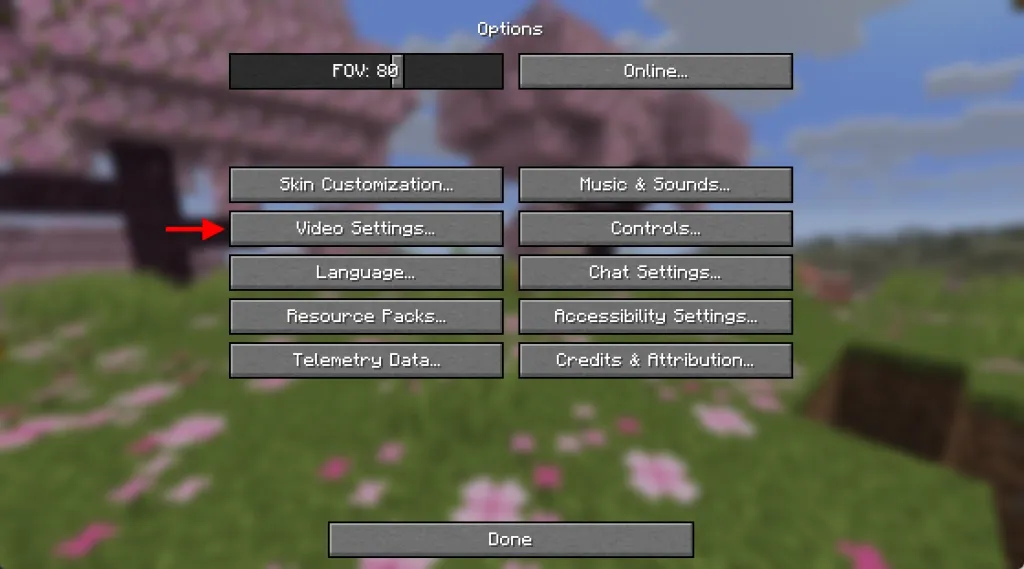
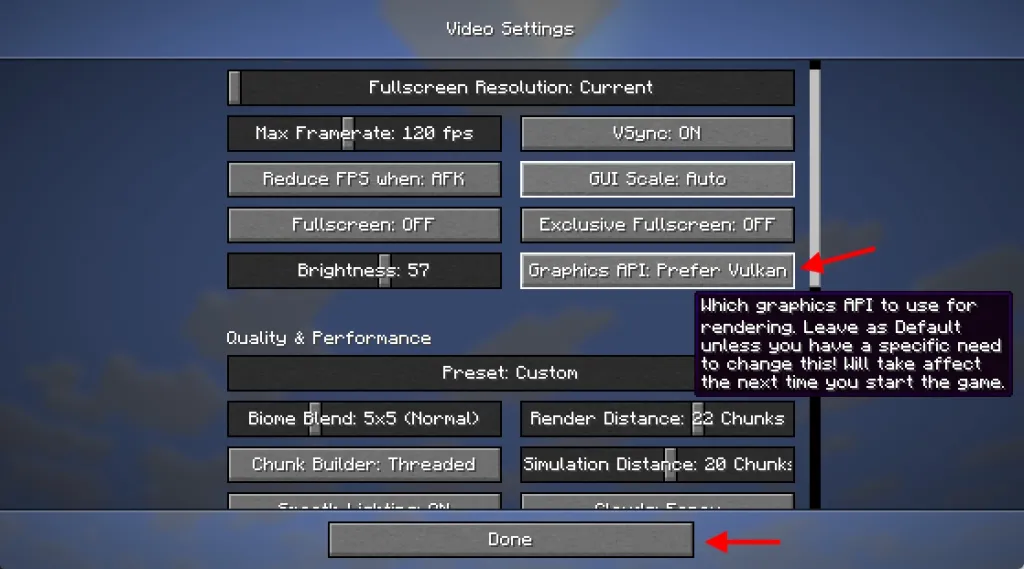
Şimdi, değişikliklerin doğru bir şekilde uygulandığından emin olmak için oyunu yeniden başlatın. Burada önemli bir nokta, Vulkan API'sini kullanırken Minecraft'ın entegre grafikler yerine özel GPU'yu tercih etmesidir.
Vulkan'ı etkinleştirdikten sonra, Minecraft dünyanıza girerek iyileştirmeleri fark edebilirsiniz. Ayrıca, havalı Minecraft modları yüklemeyi seven biriyseniz, artık daha iyi performans için Vulkan Minecraft moduna ihtiyacınız yok.
Minecraft OpenGL ve Vulkan Performansı: Herhangi Bir İyileşme Var mı?
Vulkan etkinleştirildikten sonra, bir dünyaya girebilir ve F3 tuşuna basarak Minecraft hata ayıklama ekranını açabilir ve sağdaki sistem_specs bölümünde Vulkan'ın OpenGL yerine görüntülendiğini kontrol edebilirsiniz. Vulkan desteği hala deneysel olduğu için (stabil olana kadar test aşamasında kalacak), performans sayıları oyuncular arasında değişiklik gösterebilir.
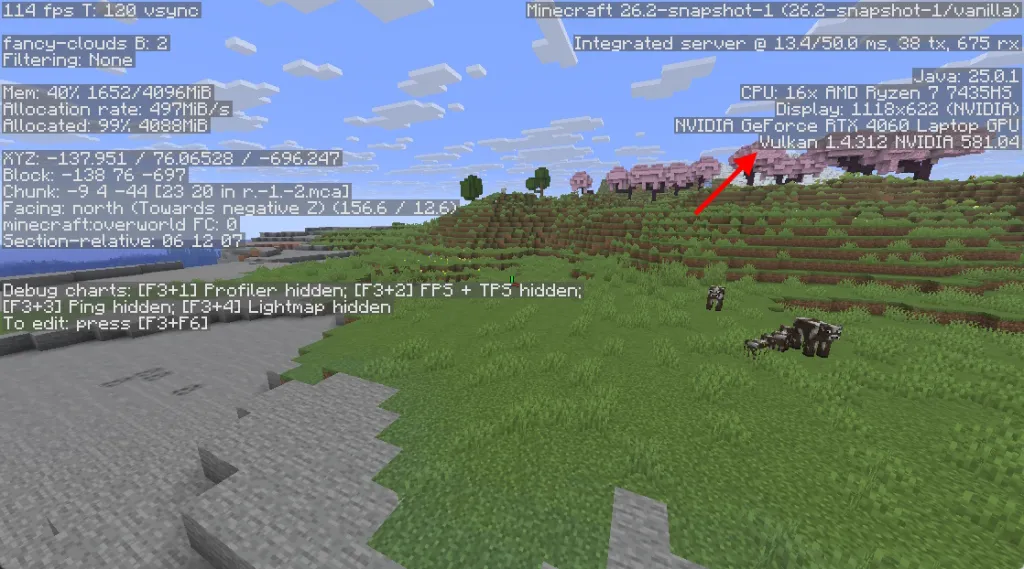
Vulkan'ın OpenGL ile karşılaştırıldığında nasıl performans gösterdiğini daha net bir şekilde görmek için, orta seviye oyun dizüstü bilgisayarımdaki her iki grafik API'sini de test ettim. İşte referansınız için sistem özellikleri:
- CPU: AMD Ryzen 7435HS (sekiz çekirdekli, 4.5 GHz'e kadar)
- GPU: NVIDIA GeForce RTX 4060 (8GB GDDR6 VRAM)
- RAM: 24 GB DDR5 RAM
- Depolama: 512GB SSD
- İşletim Sistemi: Windows 11
Bu kurulum, Minecraft'ı yüksek kare hızlarında çalıştırmak için yeterince güçlüdür. İşte farklı Minecraft boyutları arasındaki ortalama FPS karşılaştırması:
| Bölge | OpenGL | Vulkan |
|---|---|---|
| Overworld | 280 FPS | 490 FPS |
| The Nether | 270 FPS | 530 FPS |
| End Dimension | 230 FPS | 280 FPS |
FPS sayıları test ederken, 1440p çözünürlükte Pencereli Tam Ekran modunu kullandım, grafik ayarları ‘Fancy’ ön ayarına ayarlandı, FPS ‘Sınırsız’ olarak belirlendi ve Vsync KAPALIydı. Ayrıca, oyun ‘Gelişmiş görüntü’ ayarlarında özel GPU'yu kullanacak şekilde ayarlandı.
Testlerimde, Vulkan daha akıcı bir oyun deneyimi sunuyor; çünkü OpenGL'e kıyasla daha yüksek pik FPS değerleri elde ediliyor. Yoğun ağaç kümeleri veya çok sayıda Nether yapısı ile karşılaştığımda, OpenGL performansı ortalama olarak 250-280 FPS'ye düşüyor. Vulkan ise ortalama FPS'yi 500 civarında tutarak daha stabil bir deneyim sağlıyor.
Mojang tarafından açıklanan bilgilere göre, Mac'lerde Vulkan performansı nesillere göre değişiklik gösteriyor. Yeni çipleri (Apple M3 ve üzeri) olan kullanıcılar, Vulkan'ın FPS açısından OpenGL'e yakın olduğunu bildiriyor. Ancak eski Mac'ler, macOS'ta kullanımdan kaldırılmış olmasına rağmen hala OpenGL'e bağımlı kalıyor. Mac'ler için Mojang'ın Vulkan'ı Metal'e çevirmek için MoltenVK kullandığı ortaya çıktı.
Minecraft'ta Vulkan'a geçiş yapma ve bunun oyun içi performansınızı nasıl etkilediği hakkında bilmeniz gereken her şey bu. Peki, Minecraft 26.2 snapshot'larını indirdiniz mi ve bu yeni grafik ayarını test ettiniz mi? Aşağıdaki yorumlarda bize bildirin.
Vulkan, OpenGL'den daha mı iyi?Performans ve stabilite açısından Vulkan, Minecraft'ta OpenGL'den daha akıcı bir oyun deneyimi ve daha yüksek FPS sunuyor.
Minecraft'ta Vulkan kullanabilir misiniz?Evet, en son Minecraft 26.2 snapshot'larında video ayarlarından Vulkan'ı etkinleştirebilir ve bu grafik API'si ile yeni bir dünyaya katılabilirsiniz.










Yorumlar
(2 Yorum)